跨平台
手机、电脑和平板共用一个账号,随时随地保持联系。
以青金石蓝金时间轴帮助新手快速入门:识别 Telegram官方网站与 Telegram官方下载相关信息,完成纸飞机下载、Telegram电脑版安装、Telegram安卓版和 Telegram苹果版配置,并了解纸飞机网页版登录。
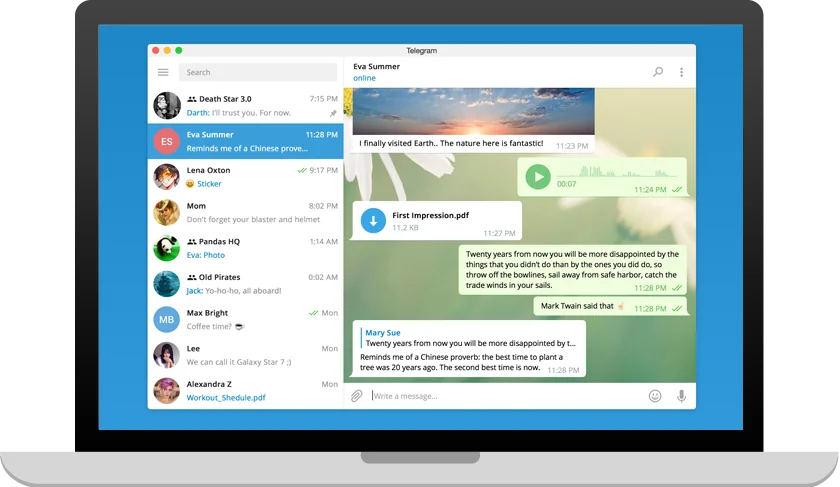
手机、电脑和平板共用一个账号,随时随地保持联系。
普通消息云端保存,新设备登录后可同步查看历史会话。
手机号、头像、在线状态和邀请权限可分项管理。
群组用于讨论,频道用于发布,社群互动边界清晰。
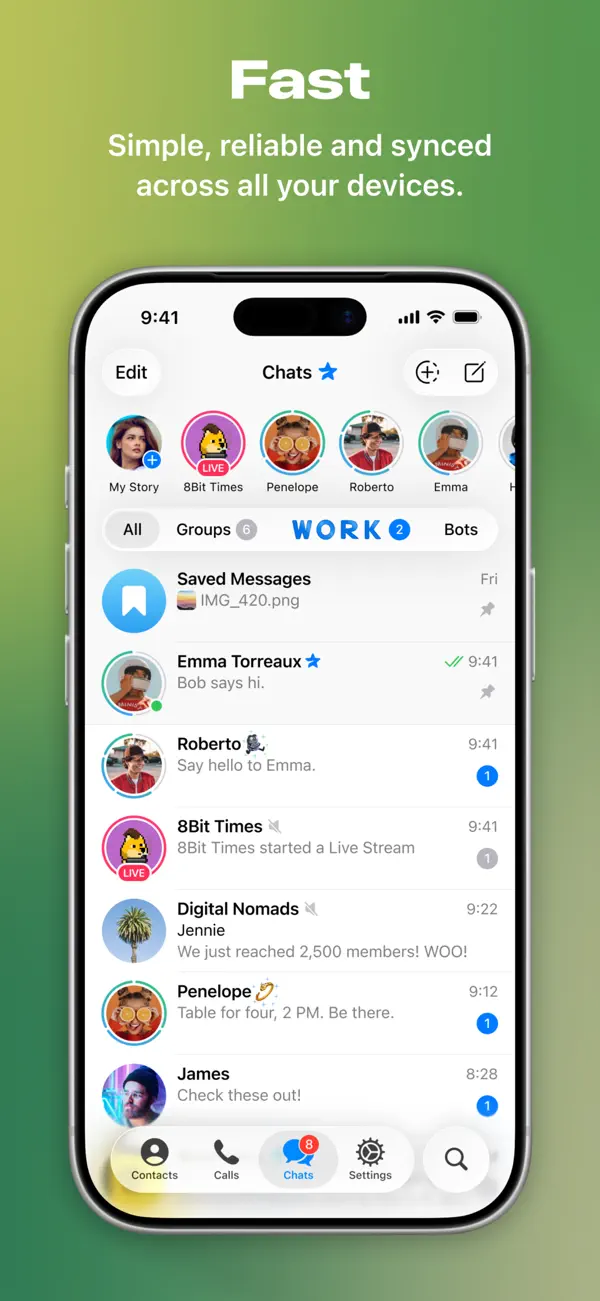
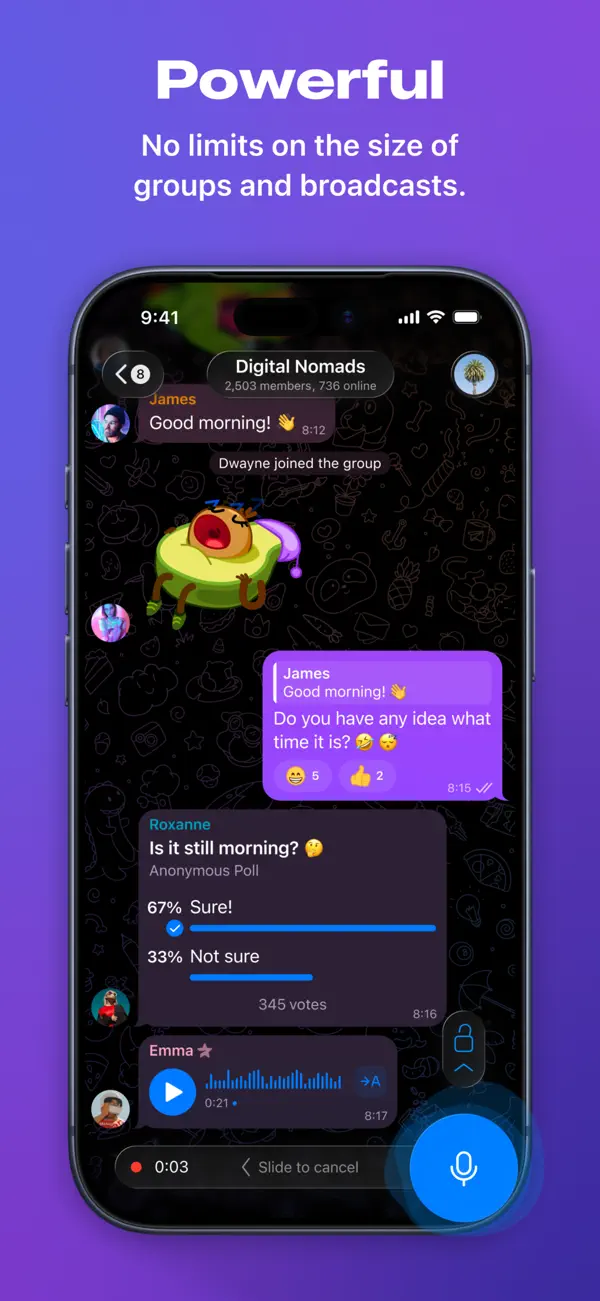

Windows 10 及以上,预留约 500MB 空间;安装后核对通知权限。
查看 Windows 完整安装说明Android 8.0 及以上;允许通知和后台运行,减少消息延迟。
查看 Android 完整安装说明iOS 14 及以上;通过 App Store 安装后等待首次同步。
查看 iOS 完整安装说明macOS 11 及以上;拖入应用目录启动,可与手机同时在线。
查看 macOS 完整安装说明
确认系统版本后进入对应平台说明。
按向导安装并开启必要权限。
用手机号获取验证码并等待同步。
进入语言项选择简体中文。


支持文字、语音、图片与表情。

大文件可在会话中传递。

订阅后集中接收更新。
用于提醒、查询和轻量自动化。

同一账号可在多端保持在线。
先确认渠道,再选择平台安装,登录后等待同步并切换简体中文。
同一账号在手机和电脑登录后,普通会话会自动同步。
按设备系统选择客户端,安装登录后切换简体中文。
确认验证码未超时,清理浏览器缓存并校对设备时间。
检查系统通知权限、客户端提醒开关和后台限制。
核对应用名称、开发者信息、系统商店来源和文件来源。